개발일지/스파르타코딩클럽
도커 실무 (2) - 리눅스에서 파일과 디렉토리(폴더) 다뤄보기
마이구미+
2023. 5. 31. 20:31
<상대경로와 절대경로>
- 절대경로는 현재 위치와 상관없이 절대적인 경로를 입력해서 사용함
# 예시
cd /home/user/example/dir/
# 내가 어디 있든 home 폴더 안에 user 폴더 안에 example 폴더 안에 있는 dir 폴더 안으로 이동함- 상대경로는 내 현재 위치를 기준으로 경로를 지정함
# 예시 1
cd ./dir/	# 현재 위치에 존재하는 dir 폴더로 이동

# 예시 2
cd ../		# 현재 위치를 기준으로 상위 폴더로 이동
<wild card(*)>
- 특정 패턴을 매칭시키기 위한 용도로 사용됨
ls -l ./*.txt # .txt로 끝나는 모든 파일 목록 출력하기<폴더 생성하고 이동하기>
- mkdir : 폴더 생성하는 명령어(make directory의 약자)
mkdir ./test				# 현재 경로에 test 폴더 생성하기
mkdir ./test/test2			# test 폴더 안에 test2 폴더 생성하기
mkdir /home/ubuntu/test3	# /home/ubuntu 경로에 test3 폴더 생성하기
- 현재 경로라는 의미인 ./ 는 굳이 안 붙여도 알아서 현재 경로에 생성되는 것 같다
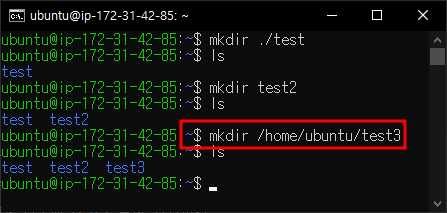

- 강의에는 mkdir ./test/test4 로 썼는데 역시나 ./ 를 붙이지 않아도 앞에 /(슬래쉬)가 없으면 상대 경로로 인식함
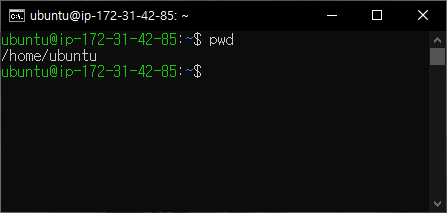
- pwd : 현재 경로 확인하기
- cd : 경로 이동하기
cd ./test				# 현재 경로의 test 폴더로 이동하기
cd ./test/test4			# test 폴더 안에 test4 폴더로 이동하기
cd ../../test3			# test4 폴더에서 상대 경로를 이용해서 test3으로 이동하기
cd /home/ubuntu/test2	# test3 폴더에서 절대 경로를 이용해서 test2로 이동하기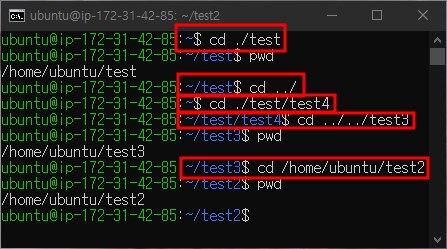
- ls : 파일 목록 보기
ls			# 현재 위치의 파일 목록 보기
ls ./test	# test 폴더 경로의 파일 목록 보기
ls -l		# 현재 위치의 파일 목록 더 자세히 보기
ls -a		# 현재 위치에 숨겨진 파일을 포함해서 보기
ls -al		# 현재 위치에 숨겨진 파일을 포함해서 목록을 더 자세히 보기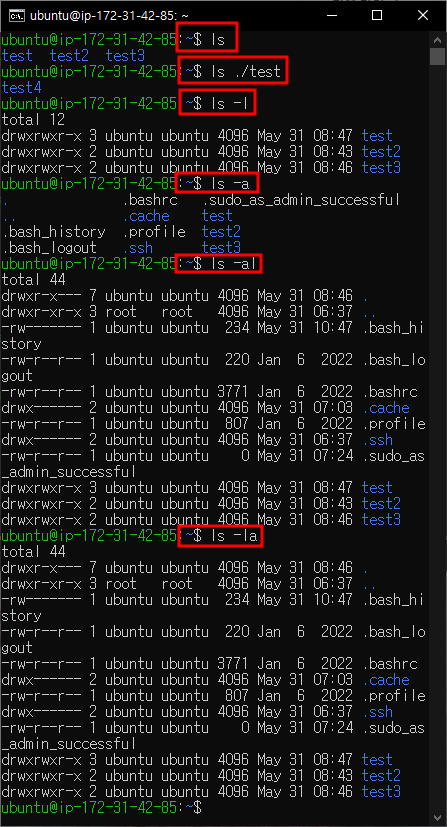
<파일 생성하고 삭제하기>
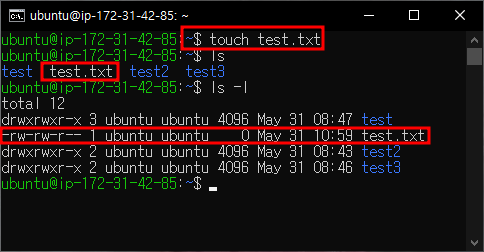
- touch : 파일 생성하기
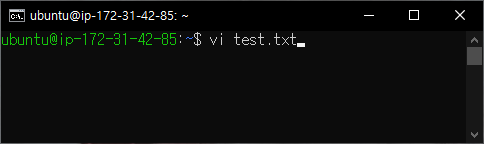
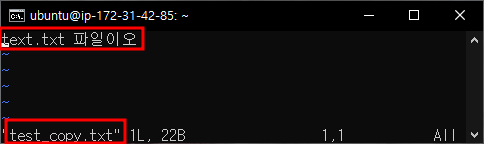
- cp : 파일 복사하기(copy의 약자)


- mv : 파일 이동하기(move의 약자)
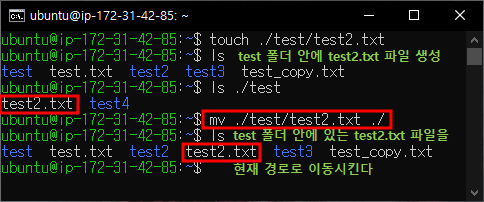
- mv 명령어는 파일 이름을 변경할 때도 사용됨

- rm : 파일 삭제하기(remove의 약자)
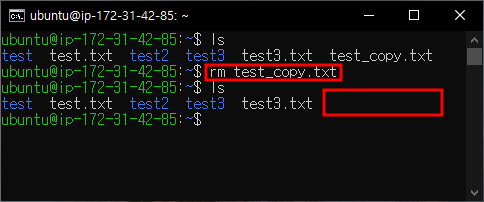
- rm -r : 폴더 삭제하기
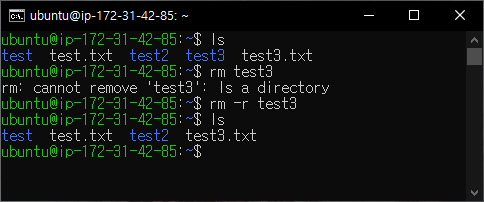
- test3 폴더를 삭제해보자
- 그냥 rm test3 하면 폴더라서 삭제할 수 없다는 문구가 나온다
- rm 에 -r 옵션을 주고 ls 해보면 test3 폴더가 삭제됐음을 확인할 수 있다
<리눅스에서 숨김 파일을 취급하는 방법>
- 리눅스에서는 파일명 앞에 .이 붙으면 파일이 숨겨짐
- .으로 시작하는 파일은 -a 옵션을 붙여서 봐야 함

- 현재 경로에 .ghost.txt 파일을 생성하고 ls 를 치면 .ghost.txt 파일이 보이지 않는다
- ls에 -a 옵션을 걸고 치면 .ghost.txt 파일이 나타난다
- ls -al 로 숨김 파일까지 자세한 정보를 조회할 수 있다