230313 Git, Git-hub 사용법 [TIL]
Git이란?
개발 프로젝트의 버전을 관리하는 시스템
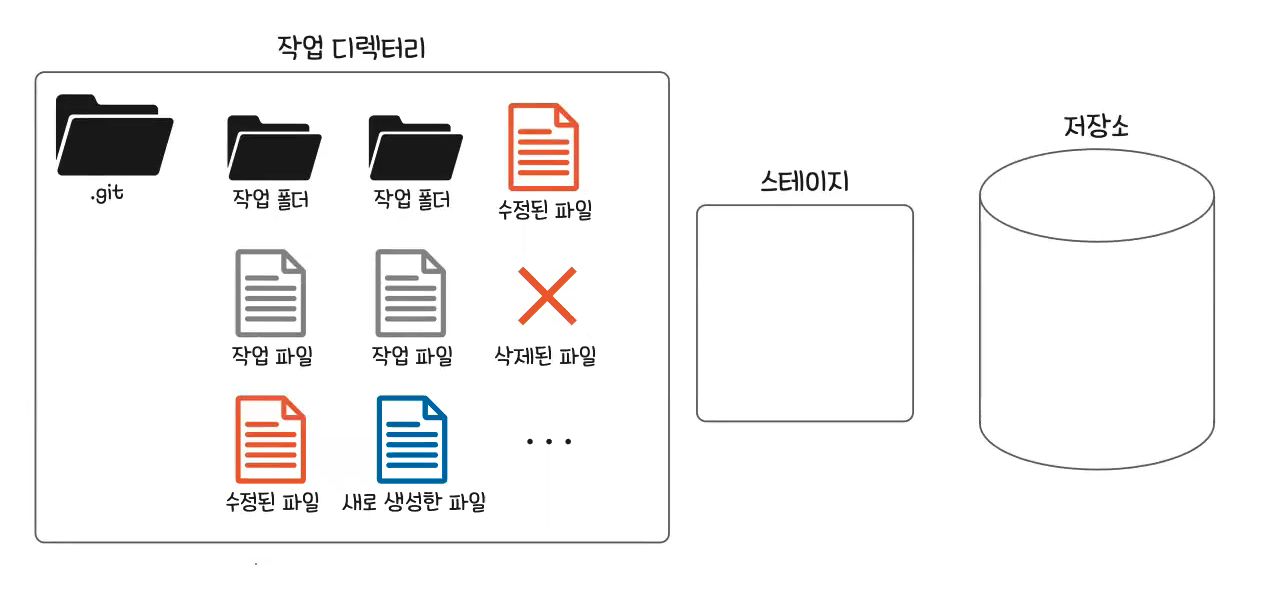
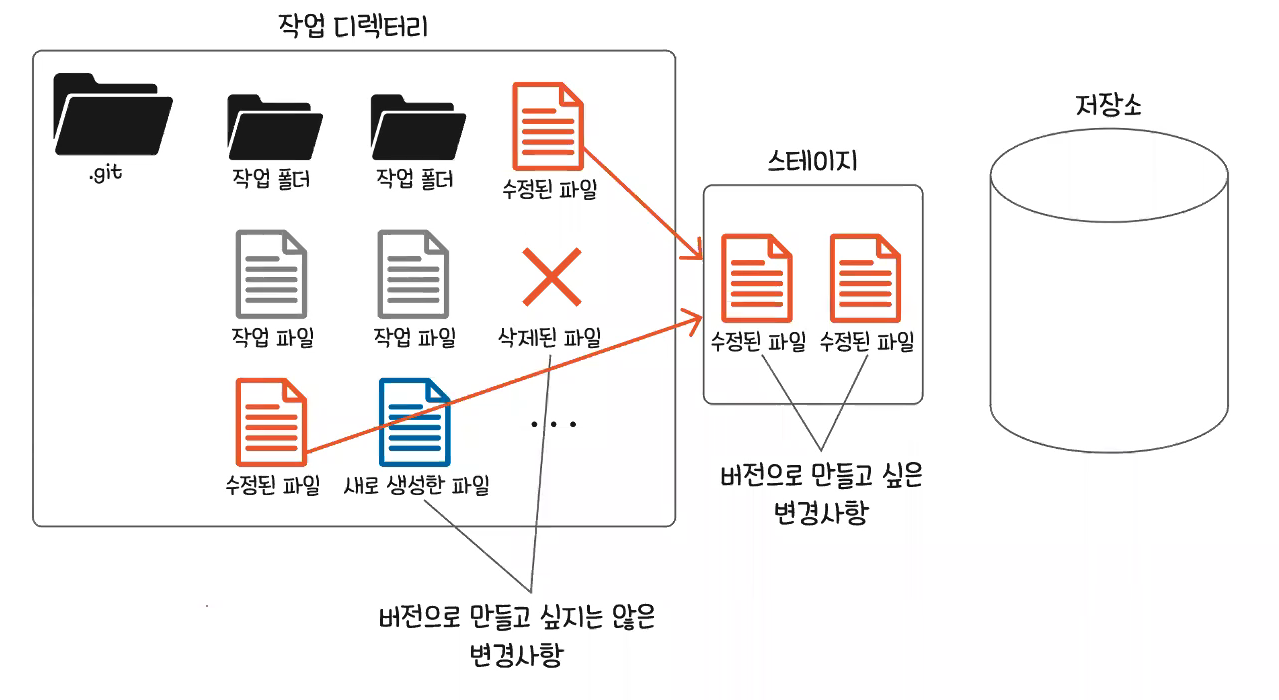
버전을 업데이트 하는 과정
디렉토리에서 변경사항 생성 -> 스테이지로 add -> 저장소로 commit

Git 기본 명령어 모음
- pwd : 현재 경로를 출력하라
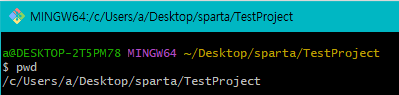
- ls : 현재 디렉터리(폴더)에 존재하는 파일 및 디렉터리(폴더)를 보여라

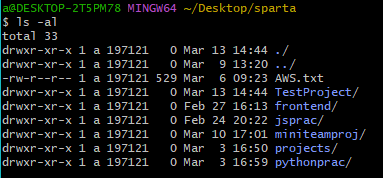
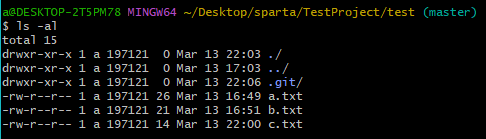
- ls -al : 현재 디렉터리(폴더)에 존재하는, 숨김 파일 및 디렉터리(폴더)까지도 모두 리스트 형태로 보여라
- cd <디렉터리 이름> : <디렉터리 이름>으로 이동해라

- mkdir <디렉터리 이름> : <디렉터리 이름>이라는 이름의 비어있는 디렉터리(폴더)를 만들어라

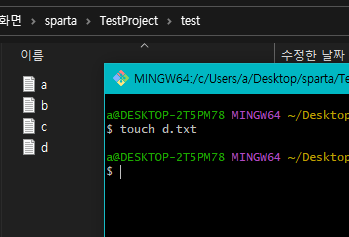
- touch <파일명> : 파일을 생성하라

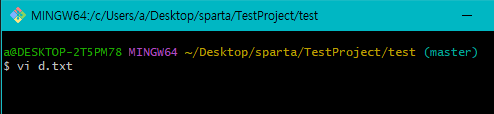
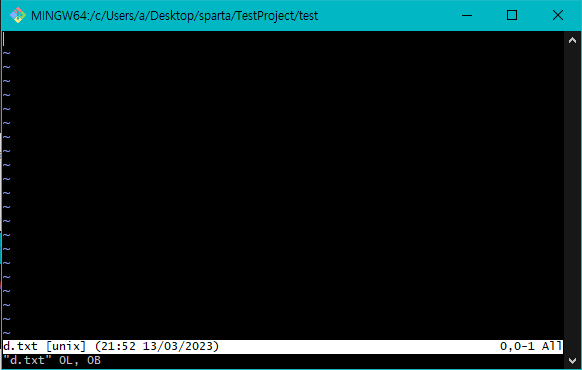
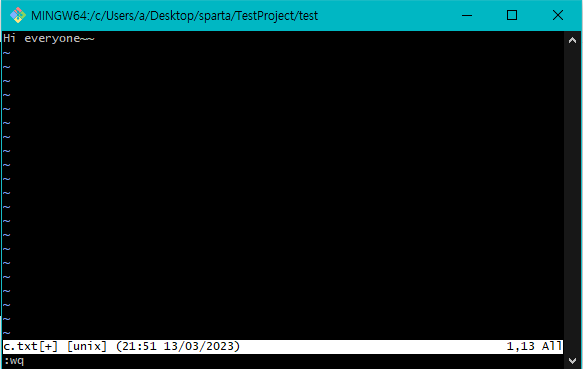
- vi <파일명> : <파일명>을 vi 편집기로 편집하겠다
- 입력 모드로 전환하는 방법 : a 혹은 i를 입력
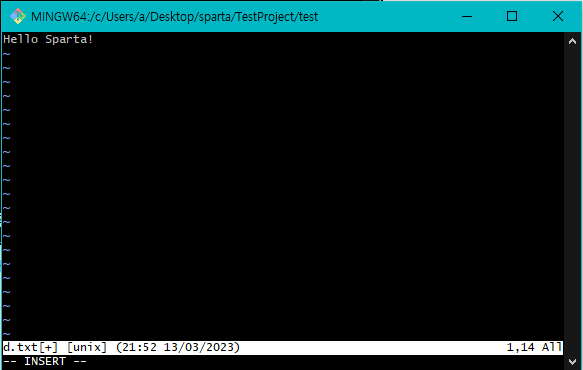
- 입력모드 해제 : esc

- 입력한 내용을 저장하는 방법 : (입력 모드에서 빠져나온 뒤) :w (콜론더블유)
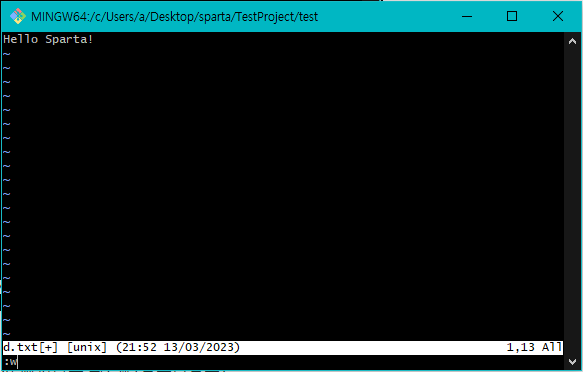
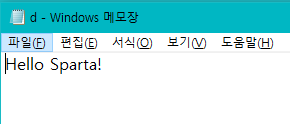
- vi 편집기 닫기: :q(콜론큐)


- 입력한 내용을 저장하고 vi편집기 닫기: :wq(콜론더블유큐)
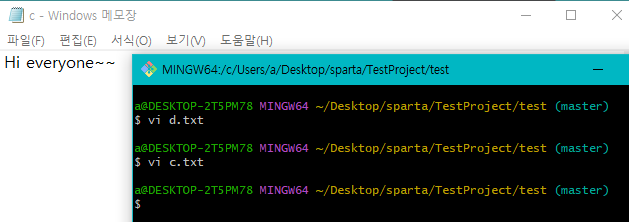
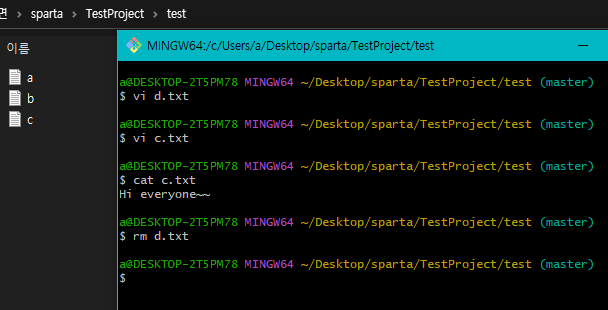
- cat <파일명> : <파일명>에 적힌 내용을 보여줘라

- rm <파일명> : 파일 삭제

스테이지에 add하고 저장소에 commit 하는 과정
| git init | 로컬 저장소 만들기 | |
| git status | 작업 디렉터리 상태 확인하기 | |
| git add | git add <스테이지에 추가할 대상> | <스테이지에 추가할 대상> 스테이지에 올리기 |
| git add . | 모든 변경사항 스테이지에 올리기 | |
| git commit | git commit | vi 편집기로 이동하여 제목과 본문 작성 |
| git commit -m "제목" | 본문없이 제목만 작성 | |
- git init : 로컬 저장소 만들기

- git status : 작업 디렉터리 상태 확인하기
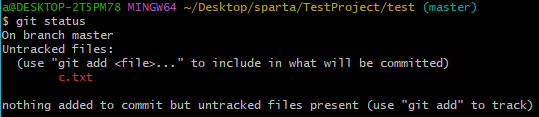
- git add <파일명> : 스테이지에 <파일명> 올리기

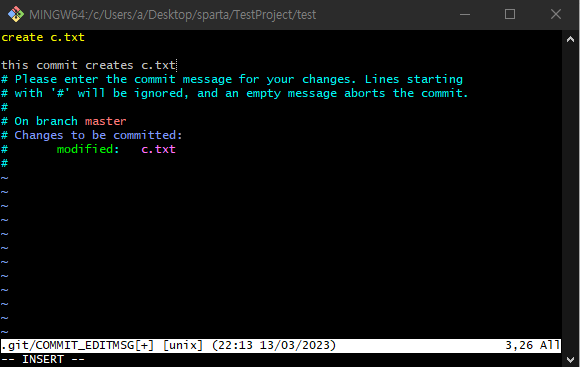
- git commit : 변경사항을 설명하는 글을 작성 후 저장소로 이동


원격 저장소 호스팅 서비스, 깃허브

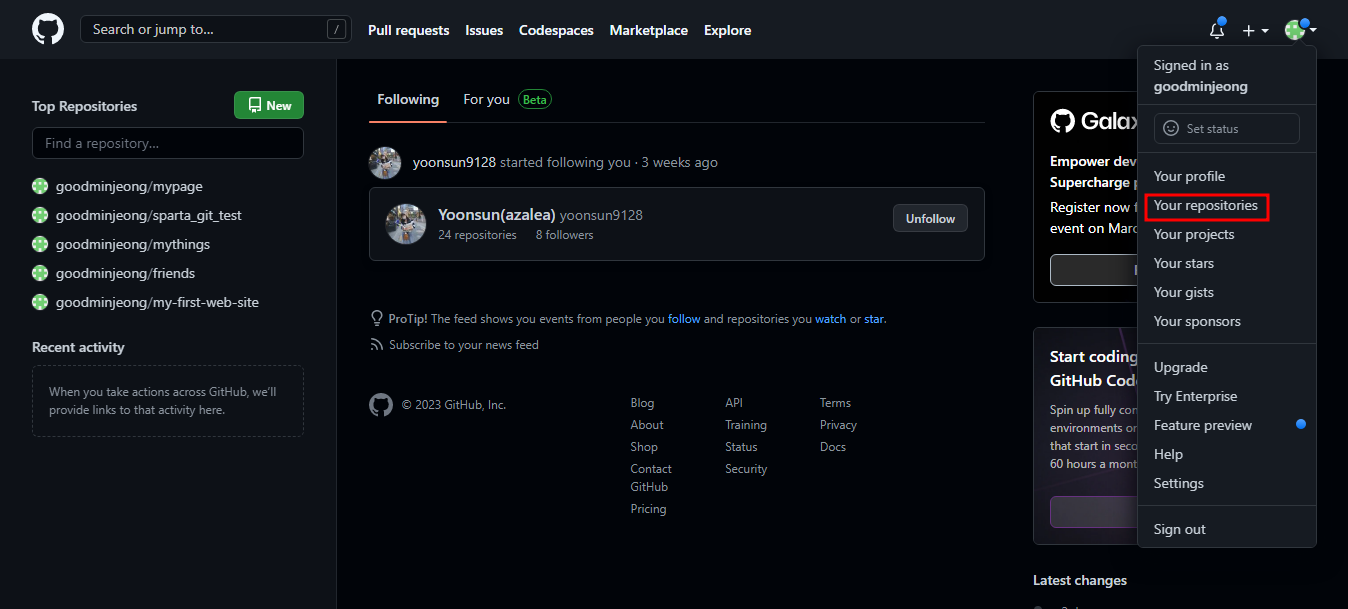
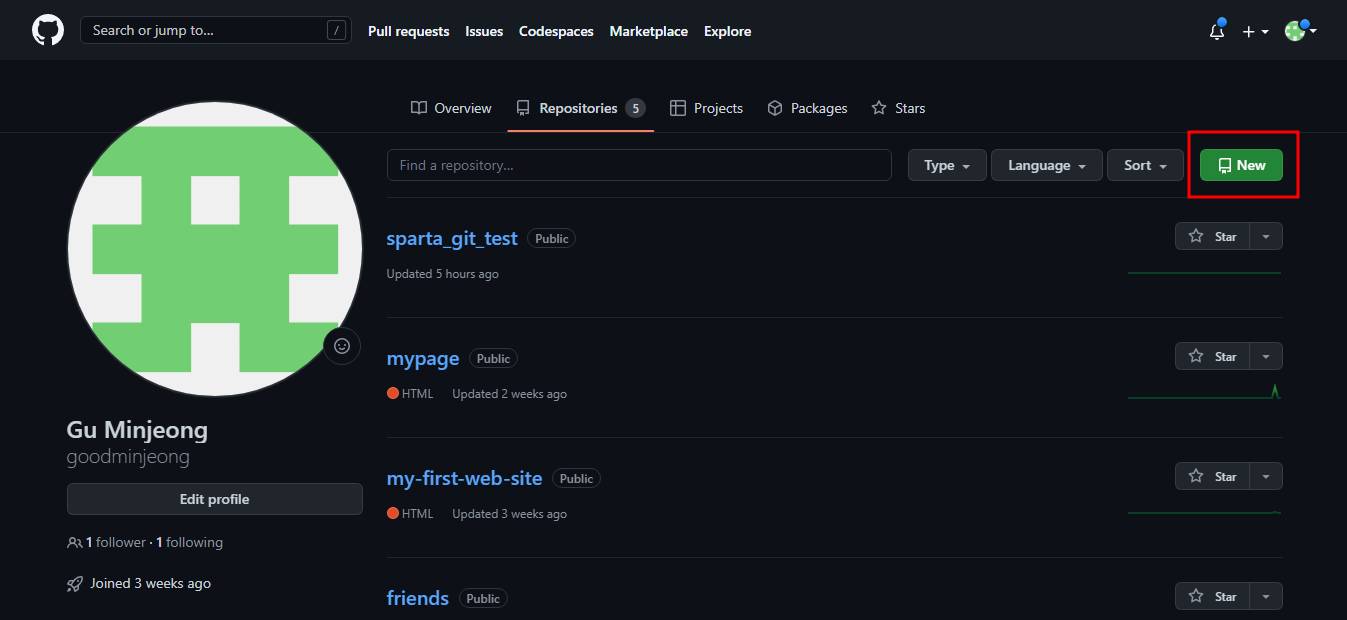
원격 저장소에 커밋 업로드하는 과정


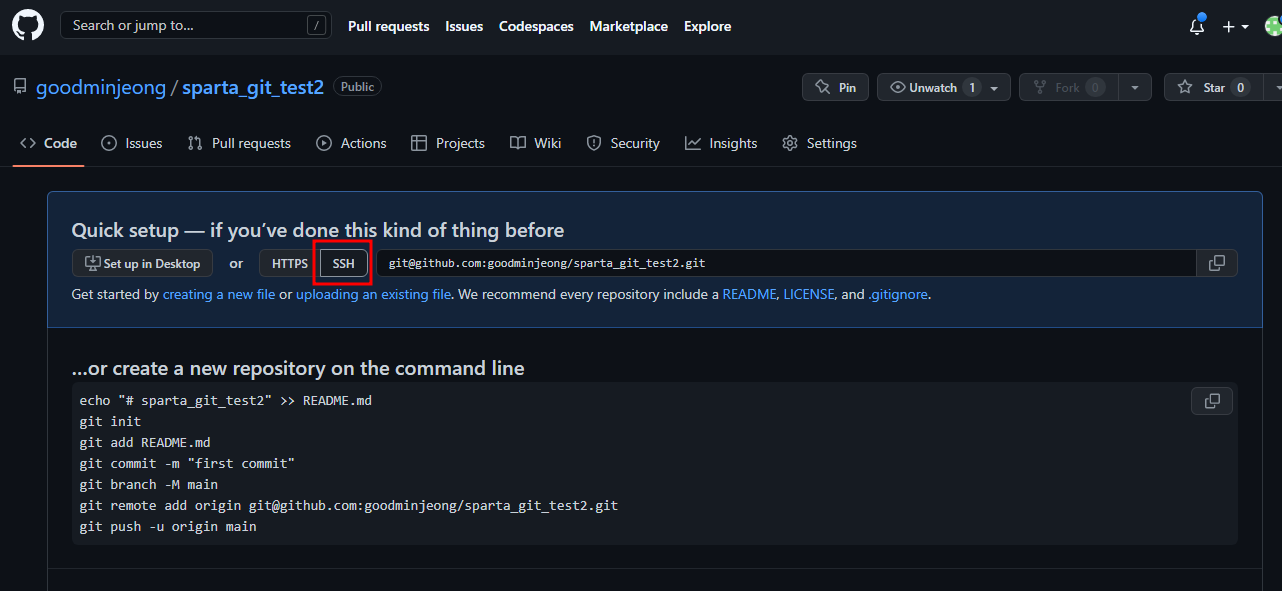
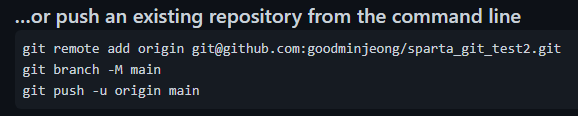
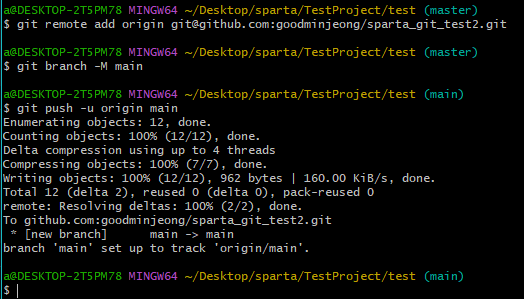
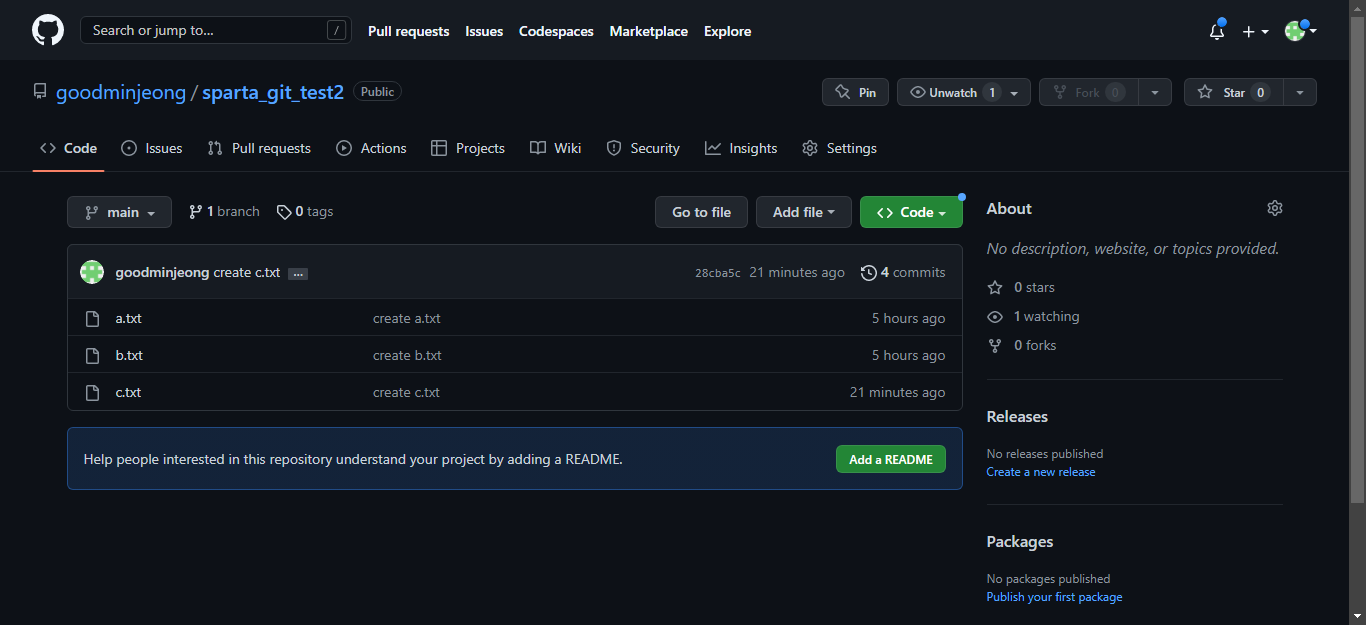
추가 커밋을 올려보자~
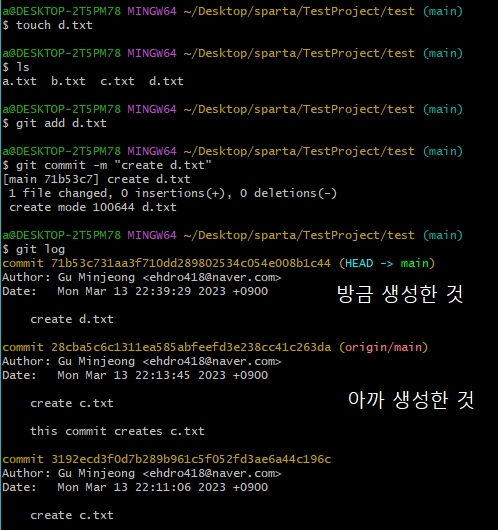

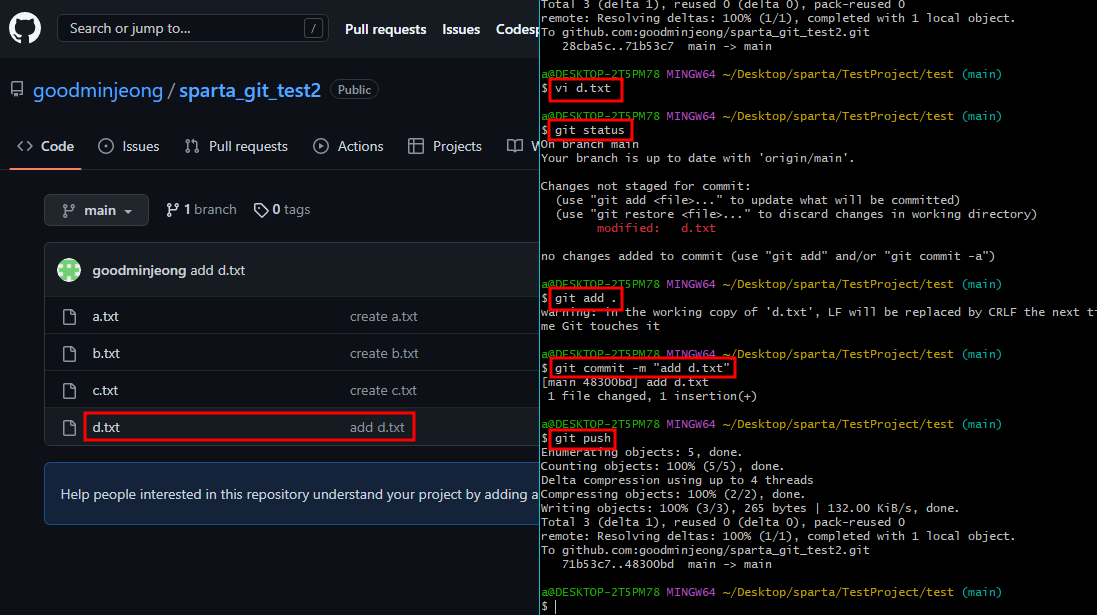
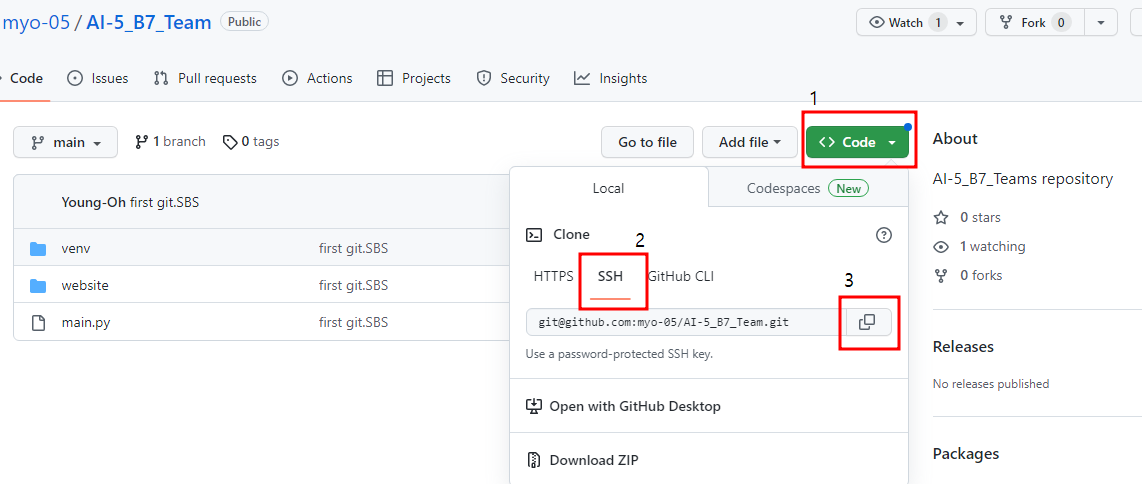
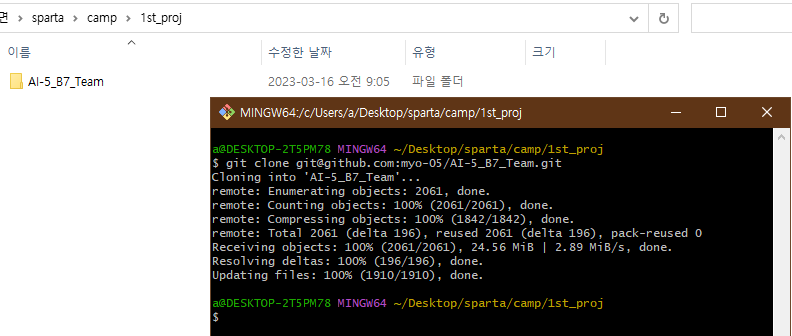
- git clone <원격저장소 url> : 원격 저장소를 내 컴퓨터로 복제해서 가지고 오기